워드프레스 블로그를 운영하면서 신경 쓰이는 것 중 하나가 저장 공간입니다.
제가 사용하는 웹호스팅은 저장 공간이 300MB인 저용량 상품입니다.
처음에는 글과 이미지를 조금씩 올리는 정도라 충분할 것으로 생각했지만, 워드프레스를 설치하고 플러그인을 추가하면서 사용량이 늘어나기 시작했습니다.
앞서 이미지 용량을 줄이는 방법을 알아보고, 사진을 업로드하기 전에 파일 크기를 줄여 사용하고 있었습니다.
그런데 호스팅 관리 화면을 확인해 보니 전체 300MB 중 약 208MB를 사용하고 있었습니다.
아직 저장 공간이 부족한 상태는 아니지만, 앞으로 글과 이미지를 계속 추가한다면 용량이 모자랄 수도 있겠다는 생각이 들었습니다.
이미지가 많이 쌓여서 그런 것인지, 워드프레스 프로그램이나 플러그인이 공간을 차지하는 것인지 궁금해졌습니다.
그래서 cPanel에서 호스팅 전체 용량과 폴더별 사용량을 직접 확인하고, 저장 공간을 어떻게 관리해야 할지 알아보았습니다.
워드프레스 저장 공간은 무엇이 차지할까?
워드프레스에서 사용하는 저장 공간은 게시글에 넣은 이미지뿐 아니라 여러 종류의 파일로 구성됩니다.
대표적으로 다음과 같은 항목들이 있습니다.
| 구분 | 주요 내용 |
|---|---|
| 워드프레스 프로그램 | 사이트 운영에 필요한 기본 파일 |
| 테마 | 블로그 디자인과 화면 구성에 필요한 파일 |
| 플러그인 | 추가 기능을 실행하는 파일 |
| 업로드 파일 | 이미지, 문서 등 미디어 파일 |
| 데이터베이스 | 게시글, 페이지, 설정 등 |
| 기타 파일 | 로그, 임시 파일, 백업 파일 등 |
워드프레스는 글을 작성하고 이미지를 업로드할 때뿐 아니라 플러그인이나 테마를 설치하고 업데이트할 때도 저장 공간을 사용합니다.
또한 호스팅 환경에 따라 데이터베이스와 로그, 임시 파일 등이 전체 디스크 사용량에 포함될 수 있습니다.
따라서 저장 공간이 부족해졌다고 해서 이미지부터 삭제하기보다는 실제로 어떤 파일과 폴더가 공간을 차지하는지 확인하는 것이 먼저입니다.
cPanel에서 호스팅 전체 저장 공간 확인하기
제가 이용하는 hosting.kr 웹호스팅에서는 cPanel을 통해 디스크 사용량을 확인할 수 있습니다.
먼저 hosting.kr에 로그인한 뒤 이용 중인 웹호스팅 상품의 관리 화면으로 들어갔습니다.
이용 현황에는 트래픽, 디스크 사용량, 데이터베이스 사용 개수 등이 표시됩니다.
제가 확인한 당시 디스크 사용량은 다음과 같았습니다.
- 전체 저장 공간: 300MB
- 사용 중인 공간: 약 208MB
- 사용률: 약 69%
- 남은 공간: 약 92MB
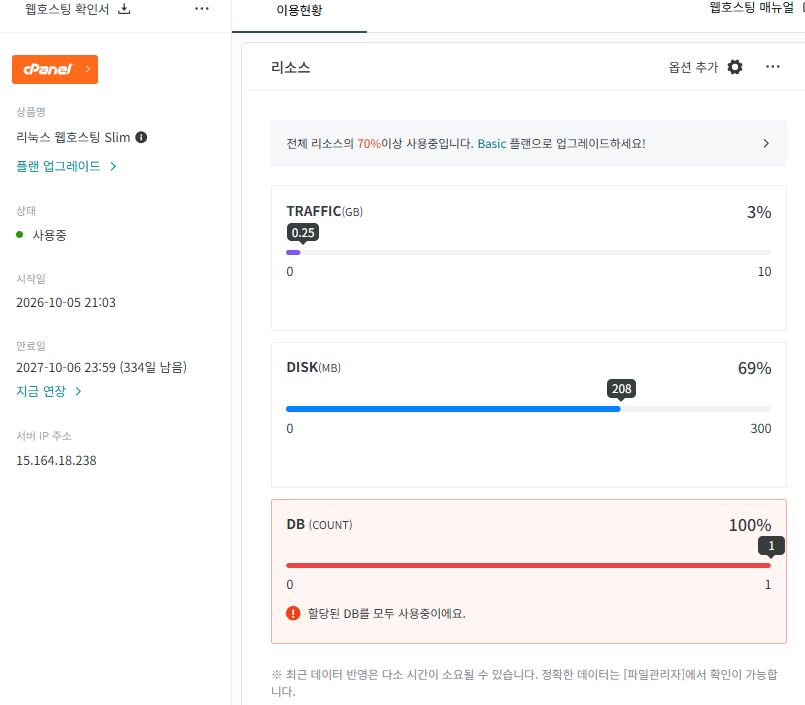
이미 저는 저장 공간의 약 3분의 2를 이미 사용하고 있었습니다.
다만 이 수치만으로는 이미지가 얼마나 많은 공간을 차지하는지 알 수 없었습니다.
또한 관리 화면에 표시되는 데이터베이스 100%는 할당된 데이터베이스 개수를 모두 사용하고 있다는 의미이지 데이터베이스 저장 용량이 가득 찼다는 뜻은 아니라고 합니다.
어떤 항목이 저장 공간을 많이 사용하는지 확인하기 위해 cPanel의 ‘디스크 사용량’ 메뉴로 이동했습니다.
디스크 사용량에서 폴더별 용량 확인하기
cPanel에서 ‘디스크 사용량(Disk Usage)’을 선택하면 디렉터리별 사용량을 확인할 수 있습니다.
제가 확인한 화면에는 다음과 같은 내용이 표시되었습니다.
| 구분 | 사용량 |
|---|---|
공개_html (public_html) | 163.92MB |
| 홈 디렉터리의 파일 | 35.93MB |
| 데이터베이스 | 5.16MB |
| 임시 파일 | 2.61MB |
| 로그 | 0.43MB |
| 전체 사용량 | 208.33MB |
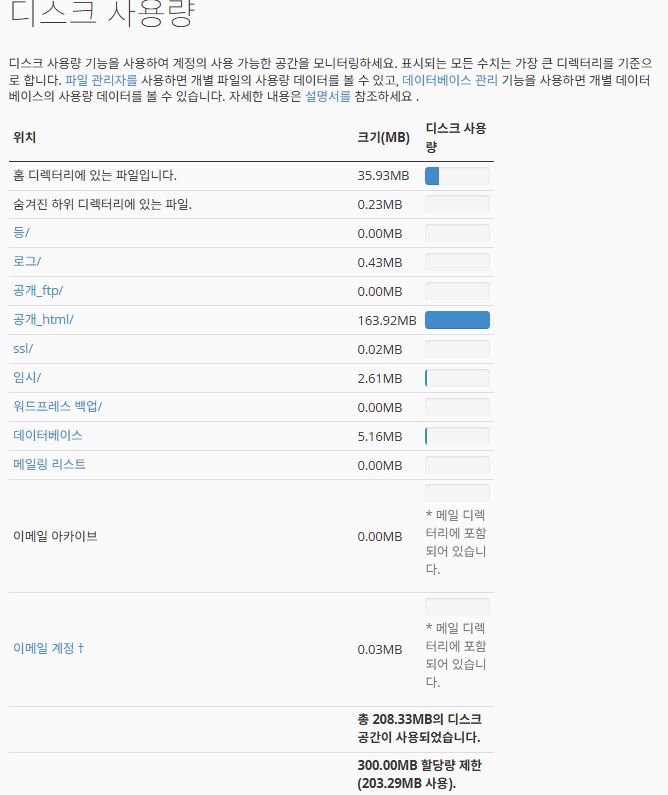
가장 많은 공간을 차지하는 것은 public_html 폴더였습니다.
이 폴더는 웹사이트를 인터넷에 공개하기 위해 사용하는 디렉터리로, 워드프레스가 설치된 경우 프로그램과 테마, 플러그인, 업로드 파일 등이 저장될 수 있습니다.
제 경우 public_html 폴더가 163.92MB를 사용하고 있었고, 그 안의 워드프레스 사이트 폴더가 약 163.91MB를 차지했습니다.
하지만 이 수치 역시 워드프레스 사이트 전체 파일의 사용량이므로 이미지가 차지하는 용량과는 다릅니다.
그래서 이미지가 저장되는 폴더를 별도로 확인해 보았습니다.
워드프레스 이미지 저장 폴더의 실제 용량 확인하기
워드프레스에 업로드한 이미지는 일반적으로 wp-content/uploads 폴더에 저장됩니다.
제가 사용하는 사이트의 경로는 다음과 같았습니다.
public_html/nowstartagain.com/wp-content/uploads
cPanel의 파일 관리자에서 해당 폴더를 열어보니 2026이라는 폴더가 있었고, 그 안에 10월과 11월 폴더가 나뉘어 있었습니다.
워드프레스는 설정에 따라 업로드한 파일을 연도와 월별 폴더로 구분해 저장합니다.
그런데 파일 관리자에서 uploads 폴더의 크기를 확인하니 32바이트로 표시되었습니다.
처음에는 이 수치가 이미지 전체 용량인 줄 알았지만, 실제로는 폴더 항목 자체의 크기였습니다.
폴더 안에 저장된 이미지 전체 용량을 확인하려면 파일 관리자가 아니라 디스크 사용량 화면에서 해당 폴더의 사용량을 살펴봐야 했습니다.
디스크 사용량 화면에서 다음 순서로 하위 폴더를 펼쳤습니다.
public_html → nowstartagain.com → wp-content → uploads
이때 폴더 이름을 클릭하면 파일 관리자로 이동할 수 있으므로, 왼쪽의 작은 화살표를 클릭해 하위 디렉터리를 펼쳐야 합니다.
확인 결과 uploads 폴더의 사용량은 9.26MB였습니다.
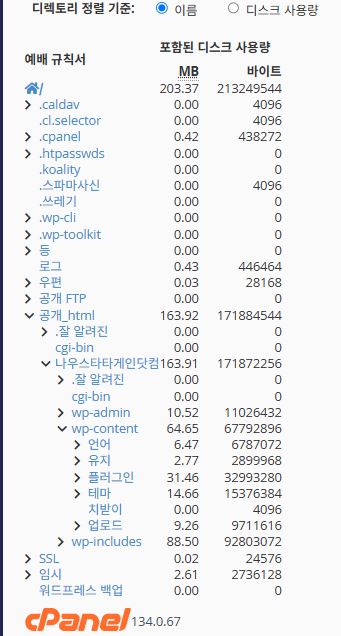
전체 디스크 사용량이 208.33MB인 것과 비교하면 약 4.4%에 해당하는 용량입니다.
생각보다 업로드 폴더가 차지하는 공간이 크지 않았습니다.
그동안 캡처가 아닌 이미지는 업로드하기 전에 용량을 줄여 사용해 왔지만, 이번 수치만으로 그 효과가 얼마나 컸는지 정확히 판단할 수는 없습니다.
또한 uploads 폴더에는 이미지 외의 파일도 저장될 수 있으므로 9.26MB가 전부 이미지 용량이라고 단정할 수는 없다고 합니다.
다만 현재 호스팅 저장 공간을 많이 차지하는 주된 원인이 업로드 폴더는 아니라는 점을 확인할 수 있었습니다.
저장 공간이 부족해지기 전에 어떻게 관리할까?
이번에 확인해 보니 워드프레스 저장 공간을 관리할 때는 단순히 이미지 파일의 크기만 신경 쓸 것이 아니라 사이트 전체의 사용량을 함께 살펴봐야겠다는 생각이 들었습니다.
앞으로는 다음과 같은 방법으로 관리하려고 합니다.
이미지는 업로드하기 전에 용량 줄이기
이미지는 계속 추가되는 파일이므로 처음부터 적절한 크기로 저장하는 것이 좋습니다.
특히 사진을 원본 그대로 업로드하면 파일 하나가 엄청 많은 MB를 차지할 수도 있습니다.
이미지의 가로·세로 크기와 파일 형식, 압축 정도를 조절하면 화면 품질을 크게 해치지 않으면서 저장 용량을 줄일 수 있습니다.
다만 워드프레스는 업로드한 이미지의 크기에 따라 썸네일 등 여러 크기의 파일을 추가로 생성할 수 있으므로, 원본 파일의 크기만으로 실제 저장 공간을 판단해서는 안 됩니다.
이미지 용량을 줄이는 구체적인 방법은 앞서 작성한 글에서 다루었으므로 여기서는 반복하지 않겠습니다.
사용하지 않는 플러그인과 테마 점검하기
워드프레스에는 기본으로 설치되는 테마가 있고, 운영하면서 여러 플러그인을 추가하게 됩니다.
사용하지 않는 플러그인이나 테마도 서버에 파일이 남아 있다면 저장 공간을 차지할 수 있습니다.
그러나 사용하지 않는다고 생각되는 파일이라도 현재 사이트에 필요한 경우가 있으므로 무작정 삭제해서는 안 됩니다.
특히 활성화된 테마와 플러그인, 자식 테마의 기반이 되는 부모 테마 등은 먼저 사용 여부를 확인해야 합니다.
삭제가 필요하다면 백업을 확보한 뒤 워드프레스 관리자에서 정상적인 절차로 진행하는 것이 안전합니다.
백업 파일과 임시 파일 확인하기
백업 파일을 서버 내부에 계속 저장하면 디스크 사용량이 빠르게 늘어날 수 있습니다.
저는 앞서 cPanel의 백업 마법사를 이용해 홈 디렉터리와 데이터베이스를 각각 PC로 다운로드했습니다.
이처럼 별도의 저장 공간에 백업 파일을 보관하면 서버 내부에 백업 파일을 계속 쌓아 두는 상황을 줄일 수 있습니다.
다만 서버에 남아 있는 파일이 불필요한 것인지 확인하지 않은 채 삭제해서는 안 됩니다.
임시 파일이나 로그도 사이트 운영과 관련이 있을 수 있으므로 용도와 삭제 가능 여부를 확인한 후 정리해야 합니다.
저장 공간 사용량을 정기적으로 확인하기
저장 공간은 한 번 확인했다고 끝나는 것이 아닙니다.
새로운 글과 이미지를 발행하고 플러그인을 업데이트하면서 사용량이 계속 달라질 수 있습니다.
따라서 정기적으로 cPanel에 접속해 전체 사용량과 남은 용량을 확인하는 것이 좋겠습니다.
특히 저처럼 저장 공간이 작은 호스팅 상품을 이용한다면 용량이 거의 가득 찬 뒤에 확인하기보다 미리 관리하는 편이 안전합니다.
저장 공간이 계속 부족해진다면 불필요한 파일을 정리하는 것만으로 해결하기 어려울 수도 있습니다.
그때는 호스팅 상품의 용량을 늘리는 방법을 생각해봐야 할 것 같습니다.
저장 공간을 확인해 보니
처음에는 블로그에 이미지를 계속 올리다 보니 저장 공간이 많이 사용된 것으로 생각했습니다.
하지만 실제로 확인한 결과 전체 208.33MB 중 uploads 폴더는 9.26MB였습니다.
반면 워드프레스 사이트 폴더는 약 164MB를 차지하고 있었습니다.
아직 사이트 폴더 안에서 어떤 파일이 가장 많은 공간을 사용하는지까지 분석한 것은 아니지만, 이미지가 저장 공간 부족의 주된 원인이라고 생각할 필요는 없다는 사실을 알게 되었습니다.
이번에는 저장 공간을 확인하는 데 그쳤고, 실제 파일을 삭제하거나 설정을 변경하지는 않았습니다.
앞으로도 글을 발행하면서 이미지 용량을 관리하고, 플러그인과 백업 파일 등을 점검하며 저장 공간의 변화를 살펴보려고 합니다.