워드프레스에 첫 글을 작성하면서 글 사이사이에 화면 캡처 이미지를 넣었습니다.
워드프레스 설치나 관리자 화면 설정처럼 직접 따라 해야 하는 내용을 설명할 때는 글만으로 전달하기 어려운 부분이 있기 때문입니다.
티스토리에서도 이미지를 사용했지만, 워드프레스에서는 이미지 블록을 추가하고 미디어 라이브러리를 이용하는 방식이 처음에는 조금 낯설었습니다.
이미지를 넣는 방법을 익힌 뒤에는 대체 텍스트와 캡션을 입력하는 위치도 확인했습니다.
그런데 지금까지 이미지를 업로드하면서 파일 용량은 별도로 확인하지 않았습니다. 화면을 캡처한 뒤 PC에 저장하고 그대로 올렸기 때문입니다.
이번에는 워드프레스에서 이미지를 넣는 방법부터 실제 업로드한 이미지의 용량을 확인하는 과정, 대체 텍스트와 캡션의 차이까지 정리해 보겠습니다.
워드프레스에서 이미지를 넣는 세 가지 방법
워드프레스에서 이미지를 넣으려면 본문에서 이미지를 배치할 위치를 정한 뒤 플러스(+) 버튼을 눌러 ‘이미지’ 블록을 추가합니다.
이미지 블록에는 세 가지 선택 항목이 표시됩니다.
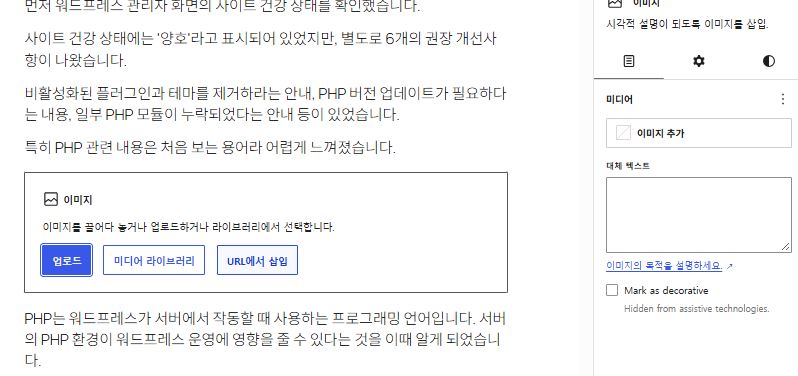
1. 업로드
PC에 저장된 사진이나 캡처 파일을 워드프레스에 새로 올리는 방법입니다.
‘업로드’를 클릭한 뒤 원하는 파일을 선택하면 됩니다.
저는 직접 캡처한 화면을 글에 넣을 때 주로 이 방법을 사용합니다.
2. 미디어 라이브러리
이미 워드프레스에 업로드해 둔 이미지 중에서 선택하는 방법입니다.
같은 이미지를 다른 글에서도 사용해야 한다면 다시 업로드하지 않고 미디어 라이브러리에서 찾아 넣을 수 있습니다.
3. URL에서 삽입
인터넷에 있는 이미지의 주소를 입력해 표시하는 방법입니다.
다만 외부 이미지의 주소를 사용하면 원본 이미지가 삭제되거나 외부 사이트의 설정이 바뀌었을 때 표시되지 않을 수 있습니다.
또한 인터넷에 공개된 이미지라고 해서 자유롭게 사용할 수 있는 것은 아니므로 저작권도 확인해야 합니다.
이 밖에도 PC에 있는 이미지 파일을 편집기 안으로 끌어다 놓는 방식으로 업로드할 수 있습니다.
저는 직접 만든 이미지나 캡처 파일을 PC에 저장해 두었다가 업로드하는 방식이 편했습니다.
워드프레스 이미지 용량은 꼭 줄여야 할까?
저는 지금까지 워드프레스에 이미지를 올릴 때 별도로 용량을 줄이지 않았습니다.
직접 캡처한 화면이나 준비한 대표 이미지를 PC에 저장한 뒤 그대로 업로드했습니다.
그런데 블로그에 이미지가 많아지면 용량이 커져 페이지가 느려질 수 있다는 이야기를 듣고, 제가 올린 이미지의 용량부터 확인해 보았습니다.
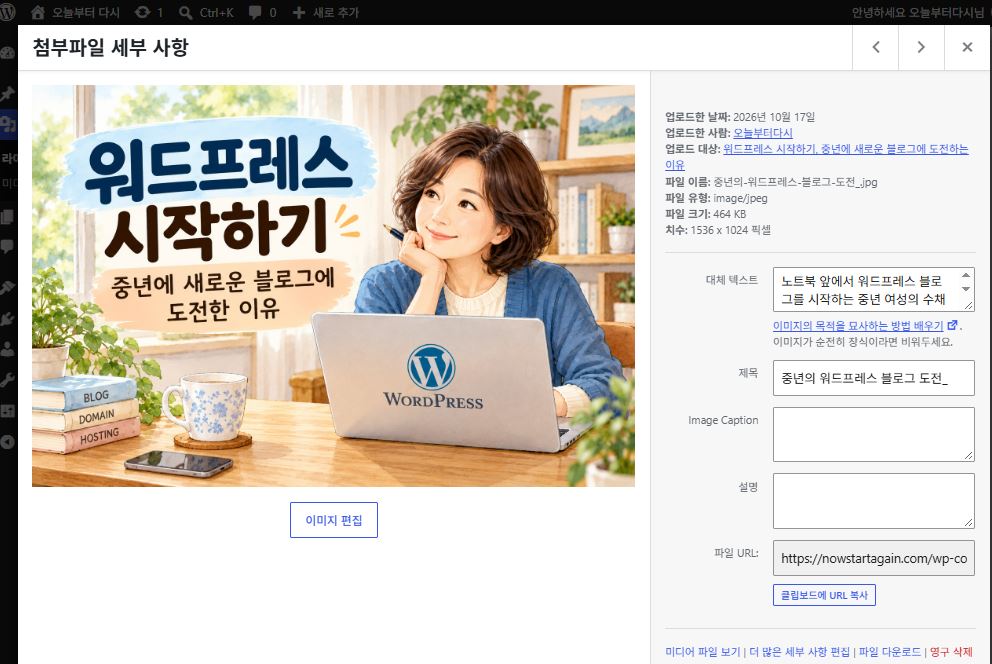
워드프레스 관리자 화면에서 미디어 → 라이브러리로 들어가 이미지를 선택하면 파일 형식과 크기, 용량을 확인할 수 있습니다.
확인해 보니 첫 번째 글의 대표 이미지는 1536 × 1024픽셀에 464KB였고, 테마 선택 글에 사용한 화면 캡처는 963 × 802픽셀에 97KB였습니다.
생각보다 파일 용량이 크지 않았습니다.
이미지 용량이 중요한 또 다른 이유, 웹호스팅 저장 공간
제가 이미지 용량을 확인해야겠다고 생각한 데는 또 다른 이유가 있습니다.
워드프레스를 시작하면서 선택한 웹호스팅 상품은 hosting.kr의 Linux SLIM으로, 신청 당시 제공되는 저장 공간이 300MB였습니다.
처음에는 블로그에 글을 올리는 정도라면 충분하지 않을까 생각했습니다.
하지만 워드프레스에서는 글에 사용하는 이미지뿐 아니라 테마와 플러그인, 워드프레스 프로그램 파일, 데이터베이스 등도 서버의 저장 공간을 사용합니다.
특히 이미지를 계속 업로드하면 파일이 하나씩 쌓이고, 워드프레스가 이미지 크기에 따라 추가 파일을 생성하기도 합니다.
예를 들어 500KB짜리 이미지를 100장 업로드하면 원본 파일만 약 50MB가 됩니다.
여기에 추가 이미지 파일과 다른 사이트 데이터까지 고려하면 실제 사용하는 공간은 더 커질 수 있습니다.
따라서 저장 공간이 작은 웹호스팅 상품을 이용한다면 이미지 용량을 미리 확인하고 관리하는 것이 중요합니다.
이미지 용량이 크다면 어떻게 줄일까?
이번에 확인한 이미지들은 용량이 크지 않아 다시 압축하거나 교체하지 않았습니다.
하지만 앞으로 사진이나 화면 캡처를 많이 사용하다 보면 파일 용량이 큰 이미지도 생길 수 있습니다.
이럴 때는 업로드하기 전에 이미지의 크기와 파일 형식을 확인해 보는 것이 좋습니다.
1. 이미지의 가로·세로 크기 확인하기
PC에 저장된 이미지 파일을 마우스 오른쪽 버튼으로 클릭해 ‘속성’을 열면 파일 용량을 확인할 수 있습니다.
‘자세히’ 항목에서는 이미지의 가로·세로 픽셀도 확인할 수 있습니다.
블로그 본문에서 작게 표시할 이미지인데 원본 크기가 지나치게 크다면, 필요한 크기로 줄이는 방법을 생각해 볼 수 있습니다.
다만 화면 캡처는 작은 글씨까지 읽을 수 있어야 하므로 크기를 줄인 뒤에도 내용이 선명한지 확인해야 합니다.
2. 이미지 파일 형식 확인하기
블로그에서는 JPG, PNG, WebP 같은 이미지 형식을 사용할 수 있습니다.
일반적으로 사진은 JPG가 용량을 줄이는 데 유리한 경우가 많고, 글자나 선이 많은 화면 캡처는 PNG가 선명도를 유지하는 데 유리할 수 있습니다.
WebP는 사진과 그래픽 이미지 모두에서 효율적인 압축을 제공하는 형식입니다.
다만 어떤 형식이 가장 작은 파일을 만드는지는 이미지 내용과 저장 설정에 따라 달라집니다.
3. 필요한 경우에만 크기 조절하거나 압축하기
윈도우에서 제공하는 그림판 등 이미지 편집 프로그램을 이용하면 이미지 크기를 조절하거나 다른 파일 형식으로 저장할 수 있습니다.
용량을 줄인 뒤에는 원본과 비교해 글씨가 흐려지거나 이미지가 지나치게 손상되지 않았는지 확인하는 것이 좋습니다.
이미지의 대체 텍스트와 캡션은 서로 다르다
이미지를 본문에 넣은 뒤에는 이미지 크기와 설명을 확인했습니다.
워드프레스에서는 이미지를 클릭하면 오른쪽 설정 패널에 이미지 관련 항목이 나타납니다.
여기에는 ‘대체 텍스트’를 입력하는 공간이 있습니다.
처음에는 이미지 아래에 넣는 사진 설명과 같은 기능인 줄 알았습니다.
하지만 두 가지는 역할이 달랐습니다.
대체 텍스트(Alt Text)는 이미지의 내용을 텍스트로 설명하는 정보입니다.
대체 텍스트는 화면 읽기 프로그램을 사용하는 사람이 이미지의 내용을 이해하도록 돕고, 이미지가 표시되지 않을 때도 내용을 전달하는 역할을 합니다.
반면 캡션(Caption)은 이미지 아래에 표시되어 방문자가 직접 읽을 수 있는 설명입니다.
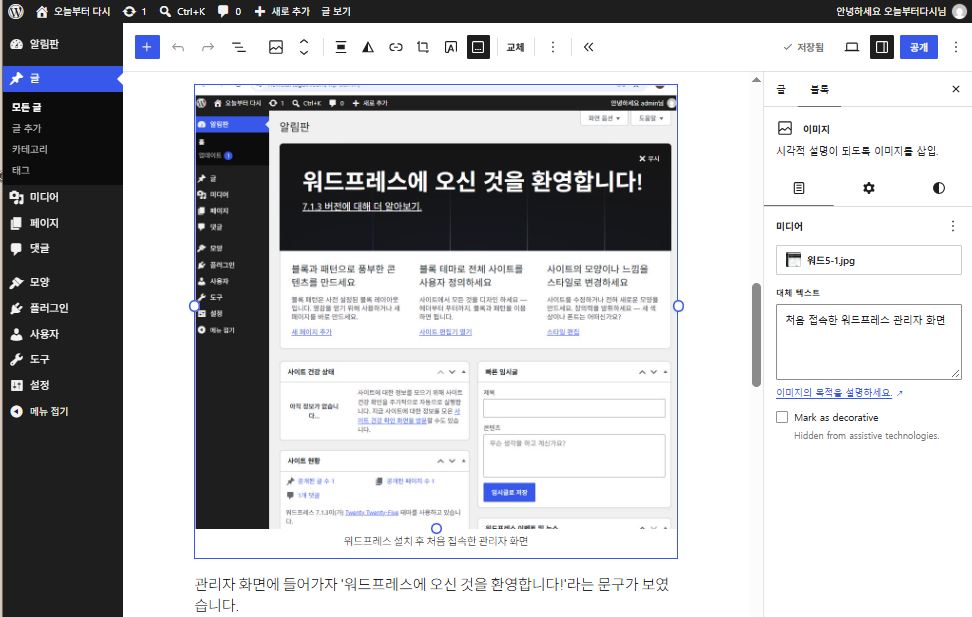
예를 들어 워드프레스 관리자 화면을 캡처했다면,
대체 텍스트: ‘워드프레스 설치 직후 관리자 알림판에 환영 메시지가 표시된 화면’
캡션: ‘워드프레스 설치 후 처음 접속한 관리자 화면’
이라고 적을 수 있습니다.
대체 텍스트는 이미지에 무엇이 보이는지, 글의 내용과 관련해 어떤 의미가 있는지를 설명하는 것이 좋습니다.
단순히 검색어를 반복해서 넣거나 모든 이미지에 같은 문구를 입력할 필요는 없습니다.
이미지 아래에 캡션을 추가하려면 이미지 블록에서 캡션 입력 영역을 선택해 설명을 작성하면 됩니다.
저는 화면 캡처를 사용할 때 독자가 어떤 화면인지 쉽게 이해할 수 있도록 캡션을 붙이고, 대체 텍스트에는 이미지의 주요 내용을 설명하려고 합니다.
대표 이미지와 본문 이미지는 어떻게 다를까?
워드프레스에서는 글의 대표 이미지와 본문에 삽입하는 이미지를 구분해서 사용할 수 있습니다.
대표 이미지는 글을 목록으로 보여주거나 테마에서 썸네일을 표시할 때 사용하는 이미지입니다.
반면 본문 이미지는 글의 내용 사이에 직접 넣어 설명을 돕는 역할을 합니다.
대표 이미지는 글 편집 화면의 대표 이미지 설정에서 지정하고, 본문 이미지는 이미지 블록을 추가해 넣습니다.
테마에 따라 대표 이미지가 글 상단에도 표시될 수 있으므로 같은 이미지를 본문에 다시 넣으면 중복되어 보일 수 있습니다.
저는 첫 글에 별도로 준비한 대표 이미지를 사용했고, 설치 과정이나 설정을 설명하는 글에서는 실제 화면 캡처를 활용했습니다.
이미지를 많이 넣는 것보다 독자가 설명을 이해하는 데 필요한 이미지를 적절한 위치에 넣는 것이 더 중요하다고 생각합니다.
앞으로도 워드프레스에서 새로운 기능을 익히면서 직접 캡처한 화면을 활용하되, 이미지의 크기와 용량, 설명까지 함께 확인하려고 합니다.