워드프레스 블로그를 개설하고 도메인 연결부터 기본 설정, 게시글 작성, 구글 서치콘솔 등록과 색인 확인까지 하나씩 진행했습니다.
애드센스 신청에 앞서 개인정보 처리방침과 문의하기 페이지, 메뉴와 내부 링크도 점검했습니다.
이제 실제로 구글 애드센스에 워드프레스 블로그를 등록하고 심사를 신청할 차례입니다.
저는 이미 티스토리 블로그를 통해 사용하던 애드센스 계정이 있어서 새로운 계정을 만들 필요는 없었습니다.
기존 계정에 워드프레스 사이트를 추가하면 되는 과정이었습니다.
그런데 신청 도중 예상하지 못했던 문제가 생겼습니다.
워드프레스에 설치해 둔 Google Site Kit으로 애드센스를 연결하려고 했지만, 계정이 아직 광고를 게재할 준비가 되지 않았다는 안내가 나타난 것입니다.
결국 다른 방법으로 사이트 소유권을 확인하고 심사 요청까지 완료했습니다.
이번 글에서는 기존 애드센스 계정에 워드프레스 사이트를 추가하는 방법부터 Site Kit 연결 문제, WPCode를 이용한 메타 태그 삽입, 최종 심사 요청까지 실제 진행한 과정을 정리해 보겠습니다.
애드센스 신청 전 워드프레스 상태 확인하기
애드센스를 신청하기 전에 블로그 상태를 마지막으로 확인했습니다.
2026년 11월 4일 기준으로 워드프레스에는 게시글 16편이 공개되어 있었고, 블로그 소개와 개인정보 처리방침, 문의하기 페이지도 모두 발행된 상태였습니다.
실제 블로그에 접속해 메뉴와 게시글, 고정 페이지가 정상적으로 열리는지도 확인했습니다.
구글 서치콘솔에서는 사이트맵이 정상적으로 처리되고 있었고, 개별 게시글 중 구글 검색에 색인된 글도 확인할 수 있었습니다.
다만 페이지 색인 보고서는 아직 데이터를 처리하는 중이었고, 일부 글은 크롤링되었지만 색인이 생성되지 않은 상태였습니다.
구글 검색 색인과 애드센스 심사는 별개의 절차이므로, 모든 게시글의 색인이 완료될 때까지 기다릴 필요는 없다고 판단했습니다.
이러한 사항을 점검한 뒤 애드센스 신청을 진행했습니다.
기존 애드센스 계정에 워드프레스 사이트 추가하기
먼저 구글 애드센스에 접속했습니다.
기존에 사용하던 구글 계정으로 로그인한 다음 왼쪽 메뉴에서 ‘사이트’를 선택했습니다.
이미 등록된 티스토리 사이트들이 목록에 나타났고, 새로운 워드프레스 사이트를 추가하기 위해 ‘+ 새 사이트’ 버튼을 클릭했습니다.
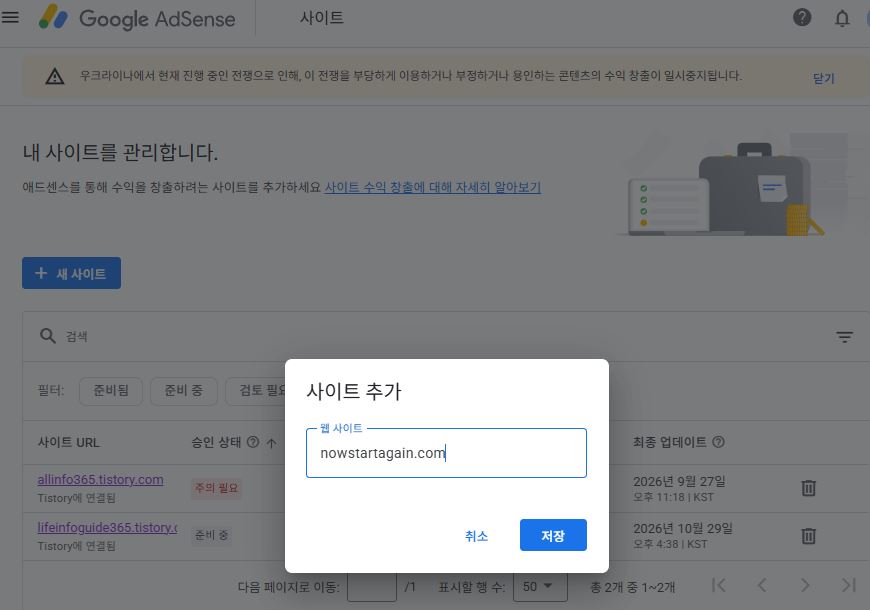
사이트 주소 입력란에 nowstartagain.com을 입력하고 ‘저장’을 눌렀습니다.
그러자 새로 추가한 사이트의 소유권을 확인하는 화면이 나타났습니다.
애드센스에서는 코드 스니펫, Ads.txt 스니펫, 메타 태그 등의 확인 방법을 제공하고 있었습니다.
사이트 소유권을 확인하려면 애드센스에서 제공하는 코드를 워드프레스 사이트에 적용해야 합니다.
처음에는 이미 설치해 둔 Google Site Kit을 이용하면 간단하게 연결할 수 있을 것으로 생각했습니다.
Site Kit으로 애드센스 연결을 시도했지만
워드프레스 관리자 화면으로 돌아가 Site Kit → 대시보드 → 수익 창출 메뉴를 열었습니다.
Site Kit에는 이미 구글 서치콘솔이 연결되어 있었지만, 애드센스는 아직 연결되지 않은 상태였습니다.
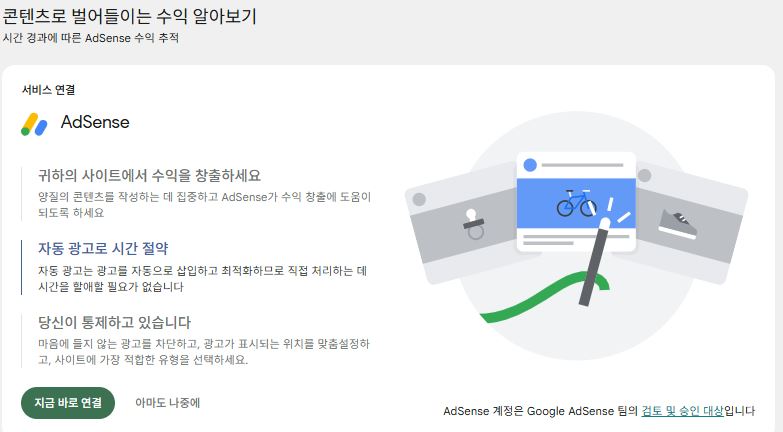
‘지금 바로 연결’을 클릭하자 구글 계정 로그인 화면이 나타났습니다.
기존 애드센스 계정과 동일한 구글 계정을 선택하고, Site Kit에서 애드센스 데이터를 확인할 수 있도록 추가 접근 권한도 허용했습니다.
그런데 연결이 완료될 것으로 예상했던 다음 화면에서 뜻밖의 안내가 나왔습니다.
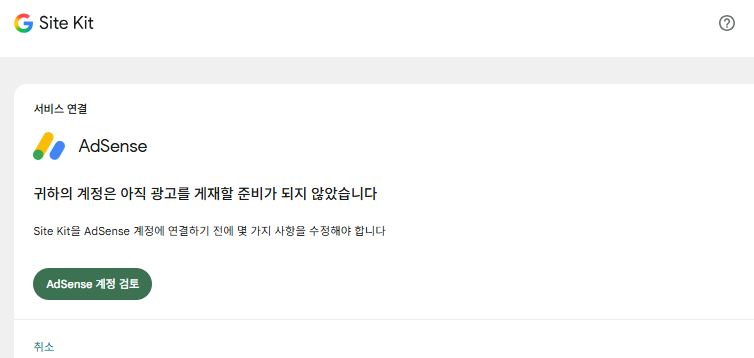
화면에는 다음과 같은 문구가 표시되었습니다.
‘귀하의 계정은 아직 광고를 게재할 준비가 되지 않았습니다.’
그리고 ‘AdSense 계정 검토’ 버튼이 나타났습니다.
‘AdSense 계정 검토’ 버튼을 눌러도 같은 화면으로 돌아올 뿐, 연결 과정은 더 이상 진행되지 않았습니다.
처음에는 기존 애드센스 계정에 문제가 생긴 것인지 걱정되었습니다.
그런데 이 안내만으로 정확한 원인을 알 수는 없었습니다.
아직 새 워드프레스 사이트의 소유권 확인과 심사 요청이 완료되지 않은 상태였으므로, 우선 애드센스에서 제공하는 다른 방법으로 소유권을 확인하기로 했습니다.
WPCode로 애드센스 메타 태그 삽입하기
다시 구글 애드센스의 사이트 목록으로 돌아가 새로 추가한 워드프레스 사이트를 선택했습니다.
사이트 소유권 확인 방법 중 이번에는 ‘메타 태그’를 선택했습니다.
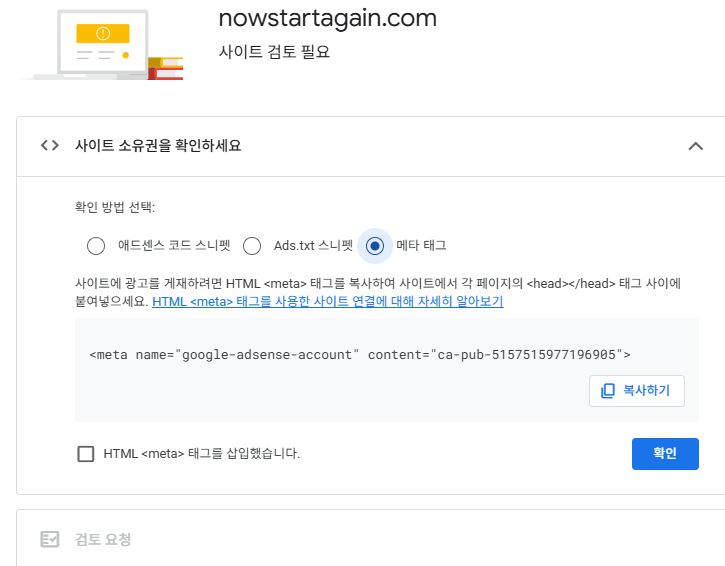
메타 태그는 사이트 소유권을 확인하기 위해 HTML 문서의 <head> 영역에 삽입하는 코드입니다.
워드프레스 테마 파일을 직접 수정할 수도 있지만, 테마 업데이트 등의 영향을 고려해 별도의 플러그인을 이용하기로 했습니다.
워드프레스 관리자 화면에서 플러그인 → 플러그인 추가로 이동해 WPCode를 검색했습니다.
검색 결과에서 WPCode – Insert Headers and Footers + Custom Code Snippets 플러그인을 찾아 설치하고 활성화했습니다.
무료 버전인 WPCode Lite로도 메타 태그를 삽입할 수 있었습니다.
활성화한 다음 코드 스니펫 → 헤더 및 푸터 메뉴로 들어갔습니다.
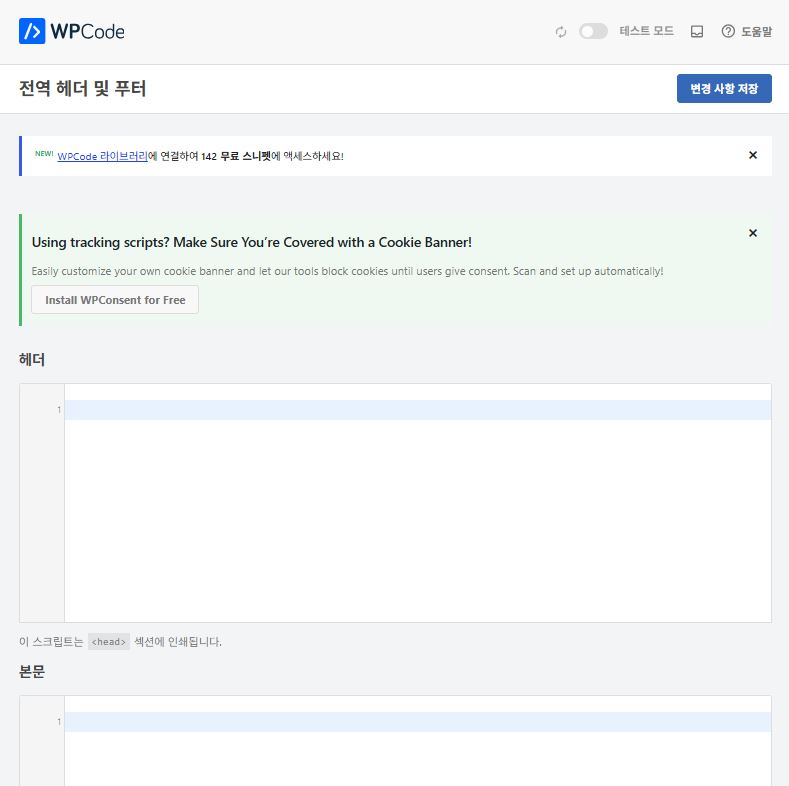
이 화면에는 헤더, 본문, 푸터에 코드를 넣을 수 있는 입력란이 있습니다.
애드센스 메타 태그는 HTML 문서의 <head> 영역에 들어가야 하므로 첫 번째 ‘헤더’ 입력란을 사용했습니다.
진행 순서는 다음과 같습니다.
- 애드센스의 메타 태그 확인 화면에서 ‘복사하기’를 클릭합니다.
- 워드프레스 WPCode의 ‘헤더’ 입력란에 코드를 붙여넣습니다.
- 오른쪽 위의 ‘변경 사항 저장’을 클릭합니다.
- 애드센스로 돌아가 소유권 확인을 진행합니다.
메타 태그는 애드센스에서 제공한 내용을 수정하지 않고 그대로 사용했습니다.
이렇게 하면 워드프레스 테마 파일을 직접 편집하지 않고도 사이트에 확인용 코드를 넣을 수 있습니다.
다만 이미 다른 방법으로 애드센스 코드가 설치되어 있다면 중복 삽입되지 않도록 먼저 확인하는 것이 좋습니다.
애드센스 소유권 확인과 심사 요청 완료
WPCode에서 메타 태그를 저장한 다음 구글 애드센스 화면으로 돌아왔습니다.
메타 태그 확인 방법에서 ‘HTML 메타 태그를 삽입했습니다’에 체크하고 ‘확인’을 클릭했습니다.
사이트 소유권 확인을 마친 뒤 이어서 ‘검토 요청’까지 진행했습니다.
신청을 마친 후 애드센스의 사이트 목록을 확인하니 워드프레스 사이트의 상태가 ‘준비 중’으로 바뀌어 있었습니다.
상세 화면에는 ‘사이트의 광고 게재 가능 여부 검토 중’이라는 안내가 나타났고, 사이트 소유권 확인과 리뷰 요청 항목에도 모두 초록색 체크 표시가 있었습니다.
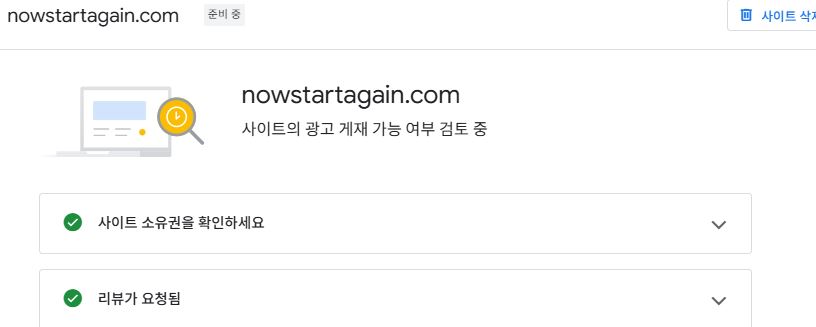
이것으로 2026년 11월 4일, 워드프레스 블로그의 애드센스 심사 신청을 완료했습니다.
물론 신청이 완료되었다는 것이지 애드센스 승인을 받았다는 의미는 아닙니다.
현재는 구글에서 사이트의 광고 게재 가능 여부를 검토하고 있는 단계이고, 심사 결과가 나오기까지는 시간이 걸릴 수 있습니다.
심사가 진행되는 동안에는 WPCode에 삽입한 확인용 메타 태그를 그대로 유지하고, 블로그도 정상적으로 운영할 계획입니다.
이번 신청 과정에서 가장 예상하지 못했던 부분은 Site Kit 연결이었습니다.
처음에는 Site Kit만 연결하면 간단하게 끝날 것으로 생각했습니다.
그런데 계정 준비 상태에 관한 안내가 나타나 당황스러웠고, 결국 다른 방법을 찾아야 했습니다.
다행히 WPCode를 이용해 메타 태그를 삽입하면서 사이트 소유권 확인과 심사 요청을 마칠 수 있었습니다.
사실 저처럼 나이가 들어 기계를 사용하는 사람은 이 모든 과정이 두려움입니다.
그런데, 저의 모토처럼 “오늘부터 다시” 뭐든 할 수 있다는 자기 최면의 첫걸음을 무사히 마칠 수 있어서 무척 다행스럽습니다.
워드프레스 도메인을 구입하고 블로그를 설치하는 것부터 애드센스 신청까지, 처음 접하는 과정이라 시간이 걸리고 시행착오도 있었지만, 이것은 나이와 상관없이 누구나 겪는 과정일 거라 생각합니다.
이제 남은 것은 애드센스 심사 결과입니다.
승인 여부는 아직 알 수 없지만, 적어도 워드프레스 블로그를 직접 개설하고 애드센스 심사 신청까지 마쳤다는 점에서 하나의 단계를 끝낸 셈입니다.
앞으로는 심사 결과를 확인하면서 블로그 글쓰기를 이어가려고 합니다.
답글 남기기